

Notionデータベース完全ガイド:初心者でもわかる基本と使い方
Notion活用
2025/12/31

Notionを導入し、その多機能さに期待を膨らませている方は多いでしょう。しかし、多くのユーザーが最初につまずくポイント、それが「データベース」機能です。一見するとExcelやGoogleスプレッドシートのような単なる「表」に見えるため、「Excelと何が違うの?」「どう使えば便利になるの?」といった疑問を感じ、その真価を体感できないまま利用をやめてしまうケースは少なくありません。
しかし、Notionのデータベースは、単なる表計算ソフトではなく、情報を自在に整理・活用するための「高機能なファイリングシステム」です。この概念を理解することで、あなたのNotion活用は劇的に変わります。
本記事では、Notion初心者の方に向けて、データベース機能の基本構造から具体的な使い方までを体系的に解説します。Excelとの決定的な違い、目的別に表示形式を切り替える「ビュー」の概念、そして情報を整理するための強力な機能群。これらの知識を身につけることで、あなたはNotionを真に使いこなし、日々の業務や学習、プライベートな情報管理を次のレベルへと引き上げることができるでしょう。
Notionデータベースの基本構造:すべては「ページ」である
この章の要点:データベースの最も重要な概念は、一行一行が独立した「ページ」であるという点です。これにより、単なる表計算ソフトを超えた、高機能な情報管理が可能になります。
Notionデータベースを理解する上で最も重要な概念は、その一行一行が単なるデータの集まりではなく、それぞれが独立した「ページ」であるという事実です。この点が、ExcelやGoogleスプレッドシートといった従来の表計算ソフトとの決定的な違いを生み出しています。

Excelとの決定的な違い:「行」が「ページ」になるということ
Excelでは、一つのセルに入力できる情報量には限りがあり、基本的にはテキストや数値データが中心です。しかし、Notionのデータベースでは、各行(アイテム)をクリックすると、その中に広大なキャンバスが広がります。この「ページ」内には、詳細なテキスト、画像、チェックリスト、さらには別のデータベースといった多種多様なコンテンツを自由に追加していくことが可能です。
例えるなら、Excelが「一覧表」であるのに対し、Notionデータベースは「書類キャビネット」に近いと言えるでしょう。キャビネット(データベース)には多くのファイル(ページ)が並んでおり、それぞれのファイルには見出し(アイテム名)が付けられています。そして、ファイルを開けば、詳細な報告書や参考資料が自由に綴じられているのです。
「アイテム」と「プロパティ」の関係性
データベースを構成する基本的な要素は「アイテム」と「プロパティ」の二つです。
第一に、「アイテム」とはデータベース内の各行、つまり前述した「ページ」そのものを指します。これはタスクであったり、顧客情報であったり、読書記録であったりと、あなたが管理したい情報の単位そのものです。
第二に、「プロパティ」とは、それらのページに付与される「属性情報」を指します。これはデータベースの列に相当し、「日付」「担当者」「ステータス」「優先度」といったタグのような役割を果たします。これらのプロパティを適切に設定することで、後から大量の情報を整理・検索する際に絶大な効果を発揮します。
このように、一つ一つの情報がリッチなコンテンツを内包できる「ページ」として存在し、それに検索可能な「プロパティ」が付与されている点こそ、Notionデータベースが単なる表を超えた強力なツールである理由なのです。
見せ方を自由に変える!6つの「ビュー」を使いこなそう
この章の要点:同じデータでも、目的応じて最適な表示形式(ビュー)に瞬時に切り替えられるのがNotionデータベースの強みです。各ビューの特徴を理解し、使い分けましょう。
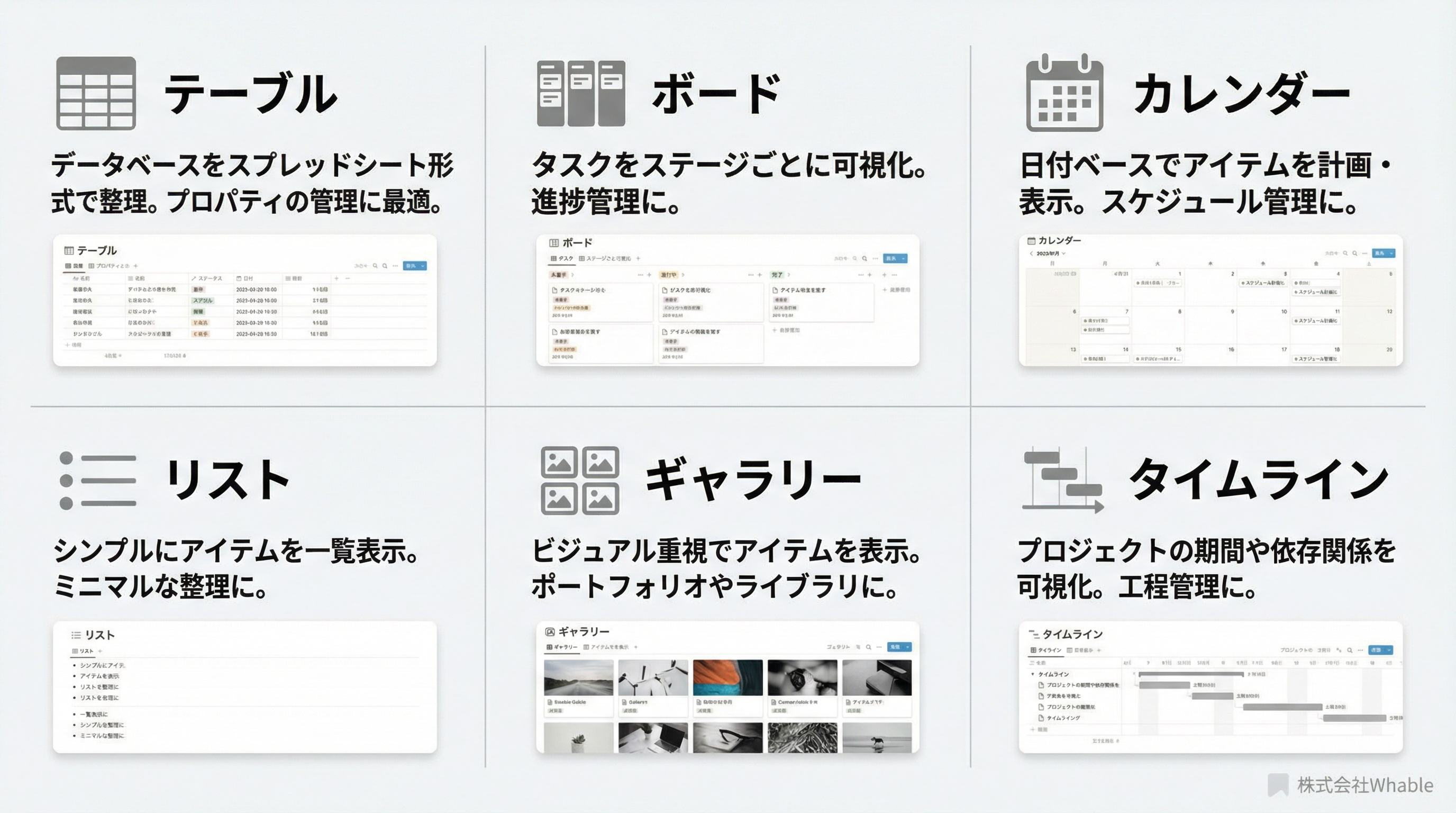
Notionデータベースの真価は、単一のデータを多様な視点から眺めることができる「ビュー」機能にあります。データそのものは一つでも、その見せ方を瞬時に切り替えることで、情報の持つ意味合いや文脈を的確に捉えることが可能になります。ここでは、主要な6つのビューの特徴と、それぞれの最適な用途について解説します。
テーブルビュー:データ管理の基本
テーブルビューは、Excelやスプレッドシートに最も近い、標準的な表形式の表示です。すべてのプロパティが列として表示され、データ全体を俯瞰したり、新しい情報を一括で入力したりする際に最も効率的です。データベースの基本形として、まずこのビューで情報を整理することから始めると良いでしょう。
ボードビュー:タスク管理の王道
ボードビューは、項目をカードとして表示し、特定のステータスごとにグループ化する、いわゆる「カンバン方式」の表示形式です。タスク管理において、「未着手」「進行中」「完了」といった進捗状況に応じてカードをドラッグ&ドロップで移動させるのに最適です。プロジェクトの進捗を視覚的に把握するのに非常に役立ちます。
カレンダービュー:スケジュール管理に最適
カレンダービューは、日付プロパティを持つアイテムをカレンダー上に配置します。これにより、イベントのスケジュール、コンテンツの公開予定、タスクの締め切りなどを直感的に管理できます。月単位での計画を立てる際に特に力を発揮します。
リストビュー:シンプルな一覧表示
リストビューは、他のビューに比べて最もシンプルな、縦一列の箇条書きのような形式でアイテムを表示します。余計な装飾がないため、ドキュメントの一覧や簡単なメモなど、内容を素早く確認したい場合に適しています。ミニマルなインターフェースで情報に集中できます。
ギャラリービュー:ビジュアル重視のカード表示
ギャラリービューは、各アイテムを画像が主役のカード形式で表示します。ページ内に設定されたカバー画像や、画像プロパティの画像がカードの前面に表示されるため、デザインポートフォリオ、レシピ帳、チームメンバー紹介など、視覚的な情報が重要なデータベースに最適です。インスピレーションを刺激するような使い方に向いています。
タイムラインビュー:プロジェクト管理の相棒
タイムラインビューは、各アイテムを期間の長さを持つバーとして時系列に並べる、いわゆる「ガントチャート」形式の表示です。プロジェクトの各工程の開始日と終了日を設定し、タスク間の依存関係を可視化するのに役立ちます。複数のタスクが絡み合う複雑なプロジェクトの全体像を把握するための強力なツールです。
これらのビューを自在に切り替えることで、単なるデータの羅列が、意味のある情報へと変わるのです。
データの質を高める「プロパティ」の主要な種類
この章の要点:プロパティ(列)に適切なデータ形式を設定することで、入力ミスを防ぎ、後のデータ整理や分析が格段に楽になります。主要なプロパティの種類と役割を解説します。
データベースの各アイテム(ページ)に付与する属性情報が「プロパティ」です。プロパティには様々な種類が用意されており、それぞれに特定のデータ形式を設定できます。これにより、情報の入力規則を統一し、ヒューマンエラーを防ぐと共に、後のフィルターや並べ替えといった操作を正確かつ容易にします。ここでは、特に使用頻度の高い主要なプロパティを紹介します。
まず基本となるのが「テキスト」プロパティで、これは名前やメモなど、自由な文字列を入力するためのものです。次に「数値」プロパティは、金額や数量といった計算が必要なデータを扱う際に使用し、通貨やパーセント表示も可能です。
情報の分類に役立つのが「セレクト」と「マルチセレクト」です。セレクトは、あらかじめ設定した選択肢の中から一つだけを選ぶ形式で、タスクの「ステータス」管理などに適しています。一方、マルチセレクトは複数の選択肢を選ぶことができるため、記事の「タグ」付けのように、複数の属性を付与したい場合に便利です。
時間管理に不可欠なのが「日付」プロパティです。カレンダーから特定の日付や期間(開始日と終了日)を選択でき、リマインダー機能も設定可能です。チームでの作業においては、「ユーザー」プロパティが重要になります。これにより、特定のタスクをチームメンバーに割り当てることができ、メンションによる通知も自動で行われます。
その他にも、完了・未完了を管理する「チェックボックス」や、クリック一つで指定のウェブサイトやメールアドレスにアクセスできる「URL」「メール」「電話番号」といったプロパティも用意されています。これらのプロパティを適切に使い分けることが、データベースの品質を高める第一歩となるのです。
大量の情報を整理する3つの基本機能
この章の要点:データが増えても、「フィルター」「並べ替え」「グループ化」の3つの機能を駆使すれば、必要な情報を瞬時に、かつ分かりやすく表示できます。
データベースに情報が蓄積されていくと、目的のデータを見つけ出すのが困難になります。しかし、Notionには、大量の情報を効率的に整理し、必要なものだけを抽出するための強力な機能が備わっています。ここでは、その中でも特に重要な「フィルター」「並べ替え」「グループ化」の3つの機能について解説します。
フィルター:必要な情報だけを絞り込む
フィルターは、設定した条件に合致するアイテムだけを表示するための機能です。例えば、タスク管理データベースにおいて、「担当者が自分で、かつステータスが未着手のものだけを表示する」といった複雑な絞り込みが可能です。これにより、ノイズとなる情報を一時的に隠し、今集中すべきタスクだけに焦点を当てることができます。「完了したタスクを非表示にする」「今日が締め切りの案件のみ表示する」など、用途は無限大です。
並べ替え:データを特定の順序で並べる
並べ替えは、その名の通り、アイテムを特定の順序で並べ替える機能です。例えば、「締め切りが近い順」や「優先度が高い順」にタスクを並び替えることで、次に取り組むべきことの優先順位が明確になります。複数の条件を組み合わせることも可能で、「まず優先度で並べ替え、同じ優先度のものの中では作成日順に並べる」といった設定もできます。これにより、常に整理された状態で情報を把握できます。
グループ化:特定の基準でデータをまとめる
グループ化は、特定のプロパティを基準にしてアイテムを分類し、見出し付きで表示する機能です。ボードビューがステータスによる横方向のグループ化であるのに対し、この機能は縦方向にデータを区切ります。例えば、テーブルビューでタスク一覧を「担当者ごと」や「プロジェクトごと」にグループ化すれば、誰が何を抱えているのか、どのプロジェクトにタスクが集中しているのかが一目瞭然となります。データ全体を俯瞰しつつ、その内訳を理解するのに非常に有効な機能です。
これら3つの機能を組み合わせることで、データベースは単なる情報の倉庫から、意思決定を支援する分析ツールへと進化するのです。
【応用編】データベースを連携させる「リレーション」と「ロールアップ」
この章の要点:リレーションとロールアップは、Notionを単なるノートアプリから「自作アプリ」へと進化させるための鍵です。複数のデータベースを繋ぎ、情報を自動で集計する仕組みを解説します。
これまで紹介した機能だけでもNotionデータベースの強力さはお分かりいただけたかと思いますが、その真価を最大限に引き出すのが「リレーション」と「ロールアップ」です。これらの機能を使いこなすことで、Notionは単なる情報管理ツールを超え、まるで自分専用に開発されたアプリケーションのように機能し始めます。
リレーション:データベース同士を繋ぐ
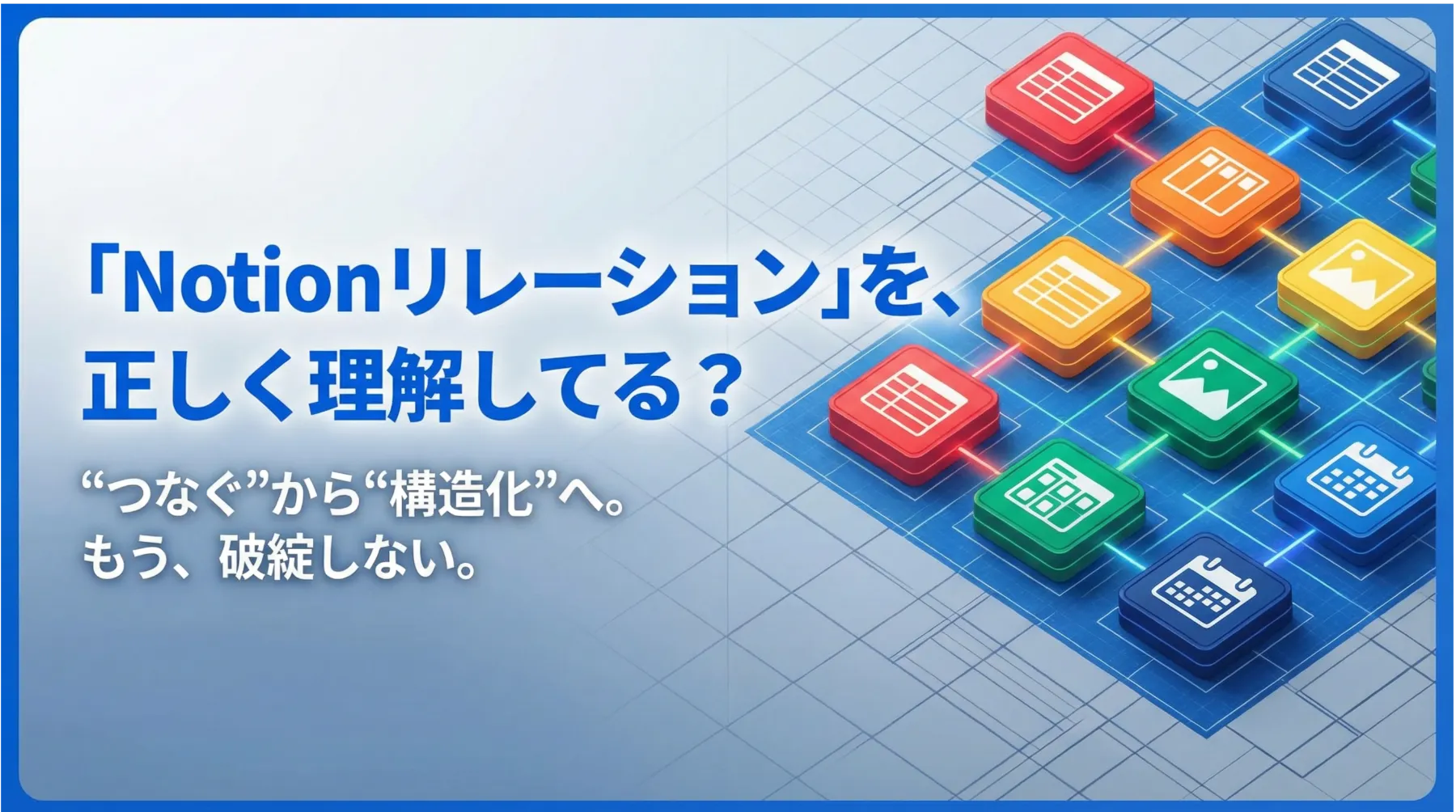
リレーションとは、その名の通り、異なるデータベース同士を関連付ける機能です。これにより、情報のサイロ化を防ぎ、一元的な管理が可能になります。
例えば、「プロジェクト管理データベース」と「タスク管理データベース」という二つが存在したとします。リレーション機能を使えば、個々のタスクが「どのプロジェクトに属しているのか」を明確に紐付けることができます。タスク側のページで親となるプロジェクトを選択するだけで、自動的にプロジェクト側のページにも関連するタスクの一覧が表示されるようになります。これにより、プロジェクトの全体像と個別のタスクが分断されることなく、双方向から情報を確認できるようになるのです。
ロールアップ:連携先のデータを集計・表示する
ロールアップは、リレーションで繋がった先のデータベースから情報を取得し、それを自動で計算・表示するための機能です。リレーションが情報の「繋がり」を作る機能だとすれば、ロールアップはその繋がりを使って「集計」を行う機能と言えます。
先の例で言えば、「プロジェクト管理データベース」側でロールアップ機能を使うことで、そのプロジェクトに関連付けられた全タスクの進捗状況(チェックボックスのON/OFFなど)を自動で集計し、「プロジェクト全体の進捗率(%)」を算出できます。個別のタスクのステータスを変更するだけで、プロジェクトの進捗率がリアルタイムで更新されていくのです。これにより、手動での集計作業は一切不要となり、常に最新の状況を正確に把握できます。
リレーションとロールアップを組み合わせることで、顧客管理(CRM)、在庫管理、個人の習慣トラッカーなど、アイデア次第で無限の可能性が広がります。これこそが、Notionが「第二の脳」や「自作アプリ」と称される所以なのです。
まとめ:データベースを理解してNotionを使いこなそう
本記事では、Notionの最重要機能である「データベース」について、その基本構造から応用的な使い方までを体系的に解説しました。
重要なポイントを振り返りましょう。第一に、Notionデータベースの行はそれぞれが独立した「ページ」であり、豊富な情報を格納できること。第二に、同じデータでも「6つのビュー」を切り替えることで、目的に応じた最適な表示形式を選べること。そして第三に、「リレーション」と「ロールアップ」を駆使することで、複数のデータベースを連携させ、自動で情報を集計する「アプリ」のような仕組みを構築できることです。
一見すると複雑に思えるかもしれませんが、まずは簡単なタスク管理や日々のメモからデータベースに触れてみてください。実際に手を動かしながら、フィルターで情報を絞り込んだり、ビューを切り替えてみたりすることで、その便利さを実感できるはずです。データベースを理解することは、Notionという強力なツールのポテンシャルを最大限に引き出すための、最も確実な一歩となるでしょう。Notionの基本的な使い方に不安がある方は、まずはこちらの『Manaslu徹底入門』記事から読み進めることをお勧めします。
記事がいいな、と思ったら!